
Lo que ya trae su Mac
macOS ya incluye atajos para tomar capturas (soporte técnico de Apple):
- Mayúsculas + Comando + 3: toda la pantalla.
- Mayúsculas + Comando + 4: arrastre para elegir un área. Si antes de hacer clic presiona la barra espaciadora, captura una ventana.
- Mayúsculas + Comando + 5: abre la app Captura de Pantalla, con más opciones.
Si ve una miniatura en la esquina de la pantalla, haga clic en ella para editar la captura. Las capturas se guardan en el escritorio.
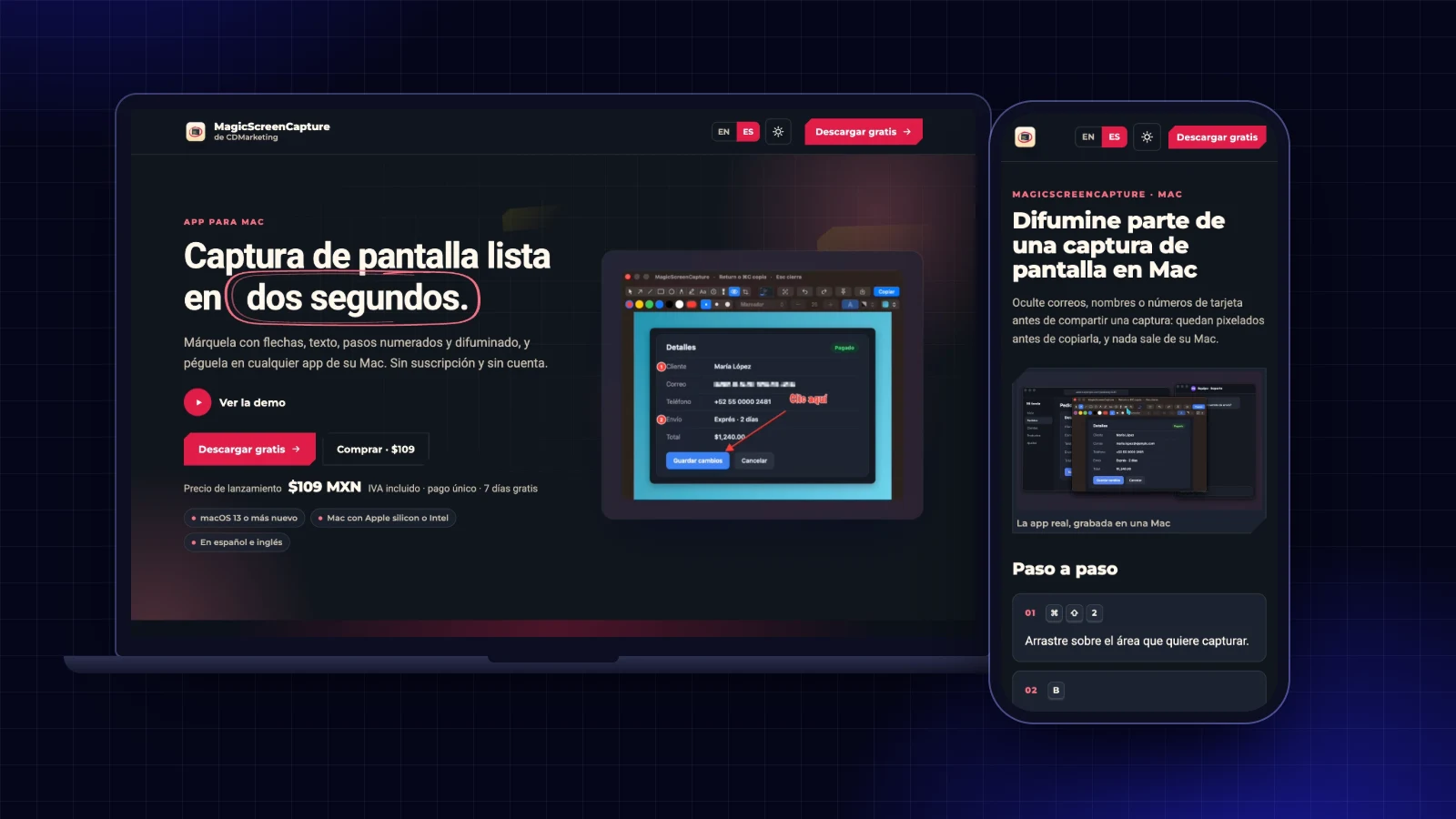
Para que una captura se explique sola sirven cuatro técnicas. Cada una tiene su guía paso a paso, con video, hecha con MagicScreenCapture, la app de capturas que creamos en CDMarketing.
Pruébela gratis 7 díasCómprela: $109 MXN, pago únicoEn la Mac App Store: MX$129
1. Flechas y texto: diga dónde hacer clic
Es la más útil para soporte, ventas y capacitación: una flecha apunta al botón y un texto corto, como «Clic aquí», dice qué hacer. Se acaba la pregunta «¿dónde está eso?». Vea cómo hacerlo: flechas y texto en una captura de pantalla en Mac.
2. Pasos numerados: explique el orden
Cuando hay que seguir varios pasos, los números 1, 2, 3 sobre una sola imagen reemplazan varias capturas y un instructivo largo. Sirve para enseñar a usar un sistema o a llenar un formulario. Vea cómo hacerlo: numere los pasos en una captura de pantalla en Mac.
3. Difuminado: proteja los datos privados
Antes de enviar una captura, revise si aparecen correos, teléfonos, nombres o números de tarjeta. Si no hacen falta, difumínelos: la captura sigue sirviendo sin exponer a nadie. Vea cómo hacerlo: difumine parte de una captura de pantalla en Mac.
4. Captura con scroll: la página completa
Una página web, un chat o una lista larga no caben en una pantalla. Con la captura con scroll, usted baja con el scroll y la app une todo en una sola imagen, aunque la página tenga barras fijas. Vea cómo hacerlo: captura de pantalla con scroll en Mac.
MagicScreenCapture: las cuatro, en dos segundos
Creamos MagicScreenCapture en CDMarketing para hacer todo esto sin pasos de más: con ⌘ ⇧ 2 captura un área, la marca con flechas, texto, números o difuminado, y con ↩ queda copiada, lista para pegar en un correo, un chat o un documento.
- Para macOS 13 o más nuevo, en Mac con Apple silicon o Intel.
- En español e inglés.
- $109 MXN con IVA, pago único: sin suscripción y sin cuenta.
- 7 días gratis para probarla.
¿Está comparando opciones? Vea la comparativa con CleanShot X, Shottr, Snagit y la herramienta de macOS: precios y funciones, tomados de sus sitios oficiales.
Pruébela gratis 7 díasCómprela: $109 MXN, pago únicoEn la Mac App Store: MX$129